Una empresa alabada por su innovadora, con un verdadero culto de sus usuarios. Ha tenido grandes éxitos y nos ha enseñado con sus fracasos. Hoy lidera el negocio de la música digital y sigue sorprendiendo.
Hablar de Apple computers nos remonta al inicio de la computadora personal, nos hace ver como una empresa ha sido líder en equipo destinado a aplicaciones de desarrollo gráfico y con gran auge en el campo de la producción de Video. Y finalmente, es hablar de una empresa que ha revolucionado a la industria musical con su popular iPod rompiendo paradigmas y sorprendiendo en cada conferencia en la que Steve Jobs se hace presente.
COMIENZOS
Steve Wozniak nacido en 1950, era totalmente diferente a los chicos de su edad y le gustaba la electrónica. A los trece años obtuvo un premio científico por construir su propia máquina de restar y sumar, con transistores que le regaló un ingeniero de Fairchild, "Llegué a interesarme en la electrónica gracias a él", diría mas tarde el "Woz". En 1968, a la temprana edad de dieciocho años, se dirigió a un colegio en Colorado, finalmente se trasladó a California, para seguir en la Universidad de Berkeley, de Ingeniería y Ciencias de la Computación.
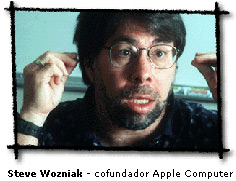
Wosniak conoció a Steve Jobs quien era cinco años menor que él; Jobs se había criado en Mountain View, y sus padres adoptivos, no conocían muy bien sobre la alta tecnología. Después de que la familia de Jobs se mudó a Los Altos, Woz lo conoció un poco más a través de un amigo en común, justo antes de que Jobs cumpliera los catorce años. Aunque compartían su interés por los ordenadores, diferían en su forma de ser. Woz era una persona que llevaba sus ideas a la práctica, en cambio Jobs parecía ver a la electrónica como un medio para llegar a un fin. Como diría Woz, "
ganar no me resulta tan importante como correr detrás de la pelota" refiriéndose al tenis. Woz, no tenía ambición y Jobs no tenía otra cosa en su cabeza que ella.
Wozniak y Jobs no tenían tanta pasión por el colegio, no les resultaba interesante el estilo académico y por ello, verán foto de ambos con barba, pantalones gastados y sandalias. En esa época, Jobs tomo un trabajo en Atari, mientras que Wozniak había tomado una licencia en Berkeley para ir a trabajar a Hewlett-Packard, en el diseño de calculadoras. Atari era una nueva empresa en Sunnyvale que fabricaba videojuegos. Jobs fue reclutado por Atari, simplemente porque se presentó un día por allí. Al Alcorn el cofundador de Atari diría, "El director de personal me viene a ver y me dice, que tenía un hippie que parecía haber venido de las montañas, el tipo me pregunta…–¿Llamo a la policía?–". Alcorn quedó intrigado y optó por reclutarlo.
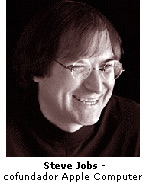
Lo mejor que Jobs trajo a Atari fue a Woz, al que ya le había sido encargado un trabajo en Atari, después de demostrar su propia variante del Pong a Bushnell y Alcorn. Woz terminó siendo responsable del Pong para un sólo jugador que quería Bushnell. Se llamó BreakOut. Durante cuatro noches Wozniak desarrolló BreakOut y Jobs lo ensambló.
Mientras que asistía a una exposición de ordenadores en San Francisco, Wozniak descubrió una pequeña firma fabricante de semiconductores que estaba vendiendo microprocesadores a $20. No era un chip de Intel pero la 6205 de MOS Technology, era más que suficiente para lo que tenía en mente. Al fin construyó un ordenador, aunque no estaba totalmente ensamblado. A pesar de su aspecto de producto sin terminar, proponía una mejora sobre la Altair, ya que utilizaba menos componentes. De esta manera Woz, asombró a sus amigos en el Homebrew Club.
Pero como era de esperar en esta historia, a Woz solamente le gustaba eso, no contaba con el espíritu de ‘ambición’ que sí tenía Jobs, que vio este ‘asombro’ de otra manera, si un par de aficionados quedaban asombrados, ¿qué podría pasar con un mercado más grande? Jobs comprendió intuitivamente el significado de lo que Gordón Moore había reconocido una década atrás: debido a la miniaturización, los chips se harían más baratos y quedarían necesariamente al alcance de todo el mundo.
Jobs pensó: ¿Qué pasaría si Wozniak pudiese ser persuadido a fabricar su ordenador en grandes cantidades? continuaría siendo Woz el ingeniero, y Jobs el vendedor. Corrían los comienzos de 1976, Jobs tenía veintiún años y Woz veintiséis. Ambos consideraban la idea de comenzar una empresa: Woz vendió su calculadora HP-65 y Jobs, su ómnibus VW.
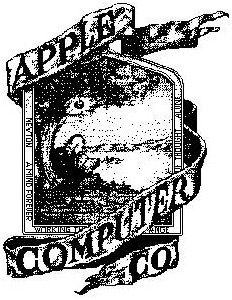
De qué manera se pusieron de acuerdo en "Apple Computer", depende de cuál versión de la historia usted acepte. Pudo haber sido un buen recuerdo de Jobs en sus días de huerto en Oregón o su intermitente dieta en base a frutas. Inclusive "Apple" podría haber sido simplemente una manera de crear un nombre con un buen sonido, absolutamente americano, en una industria de la alta tecnología no conocida por irradiar calidez. El logotipo original de Apple era poco imaginativo, mostrando a alguien debajo de un manzano, pero la empresa salió con la amigable manzana del arco iris, que ha permanecido como la marca mas conocida en el universo de la computación.
1976, APPLE I
La primera máquina de Apple denominada “Apple I” se vendió por 666,66 dólares. La Apple I se podía obtener en negocios informáticos o por correo. La empresa distribuidora estaba establecida en el garage de Jobs en 2066 Crist Drive de Los Altos. Woz y Jobs vendieron una cifra de 175 unidades. Pero la propuesta no le intereso a Hewlett-Packard ni a la empresa Atari quienes se negaron a respaldar a Apple tampoco lo estuvo Intel.

Cuando Jobs visitó a Moore, éste descalificó a su máquina diciendo simplemente que era otro dispositivo dónde albergar un semiconductor. Ni tampoco la eminencia gris del valle, Bob Noyce tuvo el interés por respaldar a la Apple I.
A lo largo de la última mitad de 1976 Wozniak estuvo preparando una computadora con mejoras técnicas. La nueva propuesta era la “Apple II” con sólo cinco kilogramos y medio de peso, teclado, diseño más elegante, fuente de alimentación y un disco flexible para almacenar los datos. La máquina se vendía totalmente ensamblada, con un estuche de color crema, que tenía el logotipo Apple II, en su parte superior.
Jobs estableció el precio de la “Apple II” en 1.298 dólares, aunque la “Apple II” estaba en su proceso de terminación, Jobs salió a buscar inversionistas, seguro de sí mismo sabía que su falta de recursos y de experiencia se interponía a su intención de crear una empresa real. Dos de sus primeros empleados fueron estudiantes de escuela secundaria.
REFUERZOS
Jobs reclutó a Regis McKeena, que en ése momento representaba a Intel y era considerado uno de los agentes publicitarios más famosos del valle. Al principio no quiso, pero Jobs siguió insistiendo y logró convencer a Regis, quien respondió con el logotipo de Apple tal como lo conocemos hoy, con el mordisco incluido y con colores del arco iris.
McKenna y Alcorn de Atari le presentaron a Jobs y a Don Valentine, un capitalista de riesgo que rechazó la oferta de invertir en Apple y éste lo derivó a Mike Markkula. Éste aportó $91 mil y a cambio de un tercio de la compañía, escribió los primeros programas para la “Apple II”. Con un adulto presente en la empresa Apple fue legitimada, en 1977. Se convirtió formalmente en una corporación y se mudó del garage de Jobs a una pequeña oficina de Cupertino. Jobs se retiró de Atari y Woz de HP, resignados a tener que ganarse la vida fabricando y vendiendo ordenadores.
1978, LA APPLE II
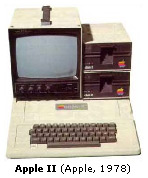
A comienzos de 1978 y a un año de haber sido declarada como corporación, Apple ya estaba generando ganancias. La empresa obtuvo más de $2 millones y Markkula, siguió buscando inversionistas. Las ventas se duplicaron y quintuplicaron al año siguiente. Apple ingresó en la revista Fortune 500, y Jobs lo declararon como la persona más joven en llegar a millonario en la lista Fortune 400. El proyecto que Steve Wozniak había diseñado, vendió más de 300.000 unidades para fines de 1981, (cinco millones a lo largo de diecisiete años).
Con la potencia de la ENIAC, la Apple II se vendía por sólo 1,298 dólares. Durante una década Apple solamente alcanzó los 1,000 millones de dólares, una proeza que Xerox había logrado luego de haber lanzado su primera fotocopiadora en 1959.
A medida que la Apple II se hacía conocer, más estudiantes escribían software para ella. Y a esto le quiero agregar lo siguiente, un hardware podrá ser de última generación, con el chip más rápido pero si no tiene programas interesantes (software), el brillo se vuelve opaco, un ejemplo es lo que le pasó a Atari con su consola llamada Jaguar, la primera máquina de 64Bits que hubo en la historia de los video juegos y fracasó porque sus juegos no eran originales ni divertidos, de igual manera lo sufrió Sega con su modelo Saturn, una máquina estupenda pero con juegos muy mediocres. Pero esto es otra historia y volvamos a Apple.
Entre 1978 y 1979 existían alrededor de cien programas para la Apple II. Si bien el software era bueno, no eran tan brillantes como el fenómeno del momento VisiCalc, una planilla de cálculo electrónica, diseñada por dos estudiantes de Harvard. La planilla permitía al usuario realizar fórmulas complejas para la contabilidad. Si uno modificaba el valor de un número, el programa se acomodaba a ese cambio, haciendo cálculos internos. Tal tipo de aritmética hubiera resultado absurda a mano, pero VisiCalc, lo realizaba en sólo segundos. Doce días antes de la navidad de 1980, "los dos steves" embolsaron grandes sumas de dinero, al estar Apple en la cotización en bolsa.
FRACASOS
Tal vez, se preguntarán, ¿bueno, Apple tuvo muchos éxitos, pero, algún fracaso? sí Apple, en el mismo momento en que la International Bussiness Machines (
IBM) se hallaba desarrollando el Proyecto Ajedrez tal como se conoce a la IBM PC, había sacado al mercado la Apple III, que suponía un avance en cuanto a la arquitectura de la Apple II, además, incorporaba un disco rígido. Aunque la Apple III tuvo que ser retirada debido a que era técnicamente un desastre.
Otro fracaso fue cuando Apple se resistía a bajar los precios de la Mac y no licenciar su sistema operativo a otras empresas. Grave error, para una compañía que suponía -pienso que con buen fundamento- que tenía un producto superior, este tipo de arrogancia era natural y hasta podría haber tenido sentido. El fracaso corporativo de Apple, la condujo a tener una participación del 20 por ciento en 1983 a llegar a sólo la mitad en el período de dos años. Obviamente la elección de la estrategia era equívoca.
RECOMPENSAS
Un par de años después la revista Time mostró a Jobs sentado en el piso de su sala, con las piernas cruzadas y descalzo. El objetivo era mostrar al joven potentado llevando una vida simple. Jobs y Markkula, poseían 155 millones de dólares en acciones. En cambio Wozniak, podría haber tenido una parte igual pero anteriormente había cedido una parte de sus acciones a su familia y a unos cinco ingenieros de Apple que consideró que los habían dejado injustamente de lado en la repartición de las ganancias.
Multitudes de empleados de Apple se hicieron millonarios y los que respaldaron financieramente a Apple fueron ‘recompensados’, Arthur Rock, una empresa de capitales de riesgo, observó cómo la cifra de $57.60 se elevó a $14,1 millones, y los Rockefeller, embolsaron alrededor de seis veces esa cifra.
PIRATAS DE SILICON VALLEY
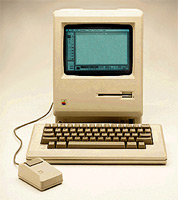
Que los piratas eran personas que se dedicaban a sabotear barcos llenos de oros y diamantes, es una historia mas que conocida, los piratas de Apple, actuaron sobre una confiada Xerox, que abrió sus puertas para mostrar lo que había diseñado, y Jobs, ‘saboteó’ sus inventos, robó sus ideas y los introdujo en su nueva Mac, de nuevo, todo gracias a su visión comercial.
La Macintosh, se vendió primeramente en 2,495 dólares, fue el punto emocional más alto de la empresa. Elegante y amigable, la Mac tenía mas potencia que la Apple I y II. Si tenemos que destacar algo de la Mac fue que introdujo la GUI, Interfaz Gráfica de Usuario. Obviamente no fue un desarrollo de Apple, sino que como todo en esa época fue diseñado y desarrollado en los laboratorios de Xerox PARC en Palo Alto, California.
El PARC como todo el mundo lo conocía, tenía como misión mantener el control de Xerox en el mercado de las fotocopiadoras. En Xerox estaban interesados en realizar eventuales operaciones con Apple y contactaron a Jobs, que solicito un recorrido por su planta. Era como que caperucita roja, hubiera mostrado su casa al lobo feroz. Tres semanas antes de la navidad de 1979, Xerox le abrió sus puertas. Jobs cuyo único objetivo fue constatar que una GUI era posible y además una década antes de que cualquier ordenador lo hiciera.
Aún así, la Mac fue una computadora adelantada a su época y ese error de Jobs, le costó caro. A quién se le pudiese ocurrir que las computadoras debían ser fáciles de usar. Como todo en este mundo, tiene que tener su tiempo de adaptación y la Mac no lo tuvo. La Norteamérica corporativa, así como negocios, empresas, multinacionales, etc. Eligieron al IBM PC, no solamente por ser de IBM, sino también porque era feo y lento, tenía el aspecto, y actuaba de la manera como se suponía que debía actuar un ordenador.
CHISMES, CHISMES Y MÁS CHISMES
Muchos chismes de Jobs y Wozniak, existieron en el valle. Uno de ellos hace referencia al juego BreakOut ¿recuerdan? parece que Jobs, le dijo a Wozniak que Nolan Bushnell, le había pagado por sus servicios 700 dólares. Lo que en realidad supuso para Wozniak un total de 350 dólares. Aunque en realidad Bushnell le había pagado 7,000 dólares. Lo que produjo en 1998 cuando Wozniak se enteró, un derrame de lágrimas y una frase "Oh, me lo hizo de nuevo".
STEVE WOZNIAK DEJA APPLE
En 1981, había chocado su pequeño avión practicando aterrizaje en el aeropuerto local y necesitó cinco semanas para recuperarse de la amnesia. Luego de eso se dio cuenta que tenía una vida por delante después de Apple. Luego de las súplicas de Jobs para que se quedara, Woz regresó a Berkeley, para obtener finalmente su diploma como una cuestión de orgullo. Nunca más formó parte de algún equipo de ingeniería de Apple, aún guardando su placa de Empleado N°1. Steve Wozniak siempre había amado a Apple, pero con el tiempo llegó a tener más acciones de Microsoft.
Galería de Imágenes:


